 | |
| Menú presentado en la página de incompetech para personalizar la plantilla de coordenadas polares |
jueves, 16 de septiembre de 2010
Papel para graficar coordenadas polares
Antes de que comenzara todo el frenesí de las celebraciones en esta fecha tan especial para México, me di a la tarea de buscar en algunas papelerías hojas para poder graficar coordenadas polares. Sin embargo, en ninguna papelería me dieron una respuesta positiva así que recurrí entonces a internet para buscar una plantilla que pudiera ser útil. Afortunadamente encontré un sitio que genera no solamente plantillas para coordenadas polares sino también rectangulares y muchas otras. Este sitio se llama "incompetech" y además de proveer plantillas gratuitas en formato *.pdf, permite personalizar la plantilla según nuestras necesidades. A continuación muestro una imagen del menú que aparece al seleccionar la plantilla para las coordenadas polares.
Para ir directamente a esta página y comenzar a bajar sus plantillas para realizar gráficas en el sistema deseado pueden dirigirse al siguiente link:


domingo, 12 de septiembre de 2010
Perfiles en Firefox
Soy un gran fan de tener instalado sólo lo necesario para realizar mis actividades, por ejemplo, anteriormente tenía instalado VLC, pero lo desinstalé debido a que entre Miro (que uso para descargar video podcasts) y el reproductor de Windows cubren mis necesidades.
Firefox es espectacular debido a la gran cantidad de plugins que ofrecen una forma ilimitada para personalizarlo. Sin embargo, esto abre la puerta a que instalemos plugins que muchas veces no usamos y sólo pueden entorpecer nuestra navegación.
Desde hace un par de meses he estado usando perfiles en Firefox, que es similar a tener varios perfiles en una PC (por ejemplo, una cuenta para cada miembro de la familia). En este caso, uso cuatro perfiles para cubrir diferentes necesidades:
- Perfil de navegación en general: donde permito que se guarde el historial de navegación y tengo un par de plugins para el manejo de Tabs.
- Perfil de desarrollo: en este perfil tengo instalados plugins para poder inspeccionar javascript, estilos, html.
- Perfil de prueba: lo uso para evaluar plugins antes de instalarlos en alguna otra configuración.
- Perfil de seguridad: en este perfil no permito que guarde historial (equivalente a navegación privada) y lo ocupo principalmente cuando entro a una cuenta bancaria o realizo algún pago.
Esto me permite usar Firefox con los plugins que necesito dependiendo de la tarea que esté realizando. Veamos cómo podemos crear fácilmente los perfiles. Usualmente usamos el perfil default de Firefox, para entrar al menú de perfiles, debes abrir una ventana de ejecución (windows key + r) y teclear el siguiente comando (recuerda cerrar todas las instancias de Firefox):
"C:\Program Files (x86)\Mozilla Firefox\firefox.exe" --profilemanager
Esto abrirá una pantalla donde pueden crear los perfiles que necesiten.
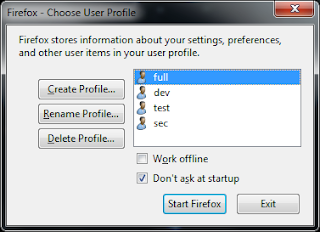 Para abrir Firefox con un perfil en específico, puedes usar el siguiente comando desde la ventana de ejecución:
"C:\Program Files (x86)\Mozilla Firefox\firefox.exe" -P dev
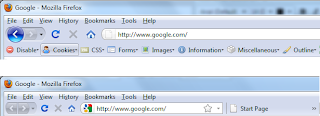
Donde dev es el nombre del perfil que ustedes quieran usar. Abajo, muestro la configuración de dos perfiles, el primero es el de navegación en general y el segundo lo uso cuando estoy desarrollando. Como pueden apreciar, cuando sólo estoy navegando, no necesito todas las opciones del perfil de desarrollo.
Para abrir Firefox con un perfil en específico, puedes usar el siguiente comando desde la ventana de ejecución:
"C:\Program Files (x86)\Mozilla Firefox\firefox.exe" -P dev
Donde dev es el nombre del perfil que ustedes quieran usar. Abajo, muestro la configuración de dos perfiles, el primero es el de navegación en general y el segundo lo uso cuando estoy desarrollando. Como pueden apreciar, cuando sólo estoy navegando, no necesito todas las opciones del perfil de desarrollo.
 Otra idea es tener un perfil para redes sociales y otro para realizar tareas. Sé que puede parecer trabajoso en un inicio, pero en el corto plazo se nota la diferencia. ¿Qué opinan? ¿Creen que es útil usar perfiles? Si alguien tiene una distribución de Linux a la mano le agradecería nos comentara si esa versión de Firefox también soporta perfiles.
Siguiente post...
Abrir la ventana de ejecución para abrir un perfil de Firefox es tedioso, una opción es crear links, pero aún mejor es tener un atajo para cada perfil (por ejemplo widows key + v para el perfil de desarrollo y windows key + f para el perfil normal). En el siguiente post les platicaré de cómo automatizo algunas tareas con el teclado.
Otra idea es tener un perfil para redes sociales y otro para realizar tareas. Sé que puede parecer trabajoso en un inicio, pero en el corto plazo se nota la diferencia. ¿Qué opinan? ¿Creen que es útil usar perfiles? Si alguien tiene una distribución de Linux a la mano le agradecería nos comentara si esa versión de Firefox también soporta perfiles.
Siguiente post...
Abrir la ventana de ejecución para abrir un perfil de Firefox es tedioso, una opción es crear links, pero aún mejor es tener un atajo para cada perfil (por ejemplo widows key + v para el perfil de desarrollo y windows key + f para el perfil normal). En el siguiente post les platicaré de cómo automatizo algunas tareas con el teclado.
 Para abrir Firefox con un perfil en específico, puedes usar el siguiente comando desde la ventana de ejecución:
"C:\Program Files (x86)\Mozilla Firefox\firefox.exe" -P dev
Donde dev es el nombre del perfil que ustedes quieran usar. Abajo, muestro la configuración de dos perfiles, el primero es el de navegación en general y el segundo lo uso cuando estoy desarrollando. Como pueden apreciar, cuando sólo estoy navegando, no necesito todas las opciones del perfil de desarrollo.
Para abrir Firefox con un perfil en específico, puedes usar el siguiente comando desde la ventana de ejecución:
"C:\Program Files (x86)\Mozilla Firefox\firefox.exe" -P dev
Donde dev es el nombre del perfil que ustedes quieran usar. Abajo, muestro la configuración de dos perfiles, el primero es el de navegación en general y el segundo lo uso cuando estoy desarrollando. Como pueden apreciar, cuando sólo estoy navegando, no necesito todas las opciones del perfil de desarrollo.
 Otra idea es tener un perfil para redes sociales y otro para realizar tareas. Sé que puede parecer trabajoso en un inicio, pero en el corto plazo se nota la diferencia. ¿Qué opinan? ¿Creen que es útil usar perfiles? Si alguien tiene una distribución de Linux a la mano le agradecería nos comentara si esa versión de Firefox también soporta perfiles.
Siguiente post...
Abrir la ventana de ejecución para abrir un perfil de Firefox es tedioso, una opción es crear links, pero aún mejor es tener un atajo para cada perfil (por ejemplo widows key + v para el perfil de desarrollo y windows key + f para el perfil normal). En el siguiente post les platicaré de cómo automatizo algunas tareas con el teclado.
Otra idea es tener un perfil para redes sociales y otro para realizar tareas. Sé que puede parecer trabajoso en un inicio, pero en el corto plazo se nota la diferencia. ¿Qué opinan? ¿Creen que es útil usar perfiles? Si alguien tiene una distribución de Linux a la mano le agradecería nos comentara si esa versión de Firefox también soporta perfiles.
Siguiente post...
Abrir la ventana de ejecución para abrir un perfil de Firefox es tedioso, una opción es crear links, pero aún mejor es tener un atajo para cada perfil (por ejemplo widows key + v para el perfil de desarrollo y windows key + f para el perfil normal). En el siguiente post les platicaré de cómo automatizo algunas tareas con el teclado.
¿Pero qué es Moodle?
Tal y como aparece en la página de moodle.org, Moodle es un Sistema de Gestión de Cursos de tipo Código abierto (Open Source Course Management System) o también conocido como Sistema de Gestión del Aprendizaje (Learning Management System) o como entorno de Aprendizaje Virtual (Virtual Learning Environment). Es una herramienta que ha permitido a los profesores alrededor del mundo crear sitios donde puedan colocar sus cursos y donde los estudiantes aprendan e interactúen en línea. Su diseño está también orientado hacia la comunicación de tipo red social, ya que se pueden dejar mensajes, agregar contactos y se tiene un perfil con información personal de los participantes.
En el sitio web de moodle se encuentra más información acerca de este Sistema como estadísticas acerca del registro de nuevos usuarios o los sitios más importantes de Moodle alrededor del mundo. Sería sumamente interesante que aquí en el Instituto Tecnológico de Toluca lográramos colocar a nuestro portal de Moodle como uno de los mejores, así que debemos comenzar a colaborar activamente.
En el siguiente video se detalla información interesante acerca de Moodle. Si conoces otros detalles, trucos o funcionalidad acerca de esta interesante plataforma, no dudes en compartirlos en los comentarios.
Nuevo Colaborador
Hola a todos,
Me da gusto informarles que a partir de esta fecha este blog contará con un colaborador. Se trata de Antonio Cortés quien estará publicando artículos muy interesantes que se apegan al estilo que hasta ahora se ha manejado. Entre la temática que él estará tratando se encuentran principalmente las tecnologías de la información así como consejos muy útiles para el manejo del tiempo, la administración de actividades y en general tips de productividad y organización.
Antonio Cortés es Ingeniero en Sistemas Computacionales y cuenta con una Maestría en Ciencias de la Computación. Tiene más de 7 años de experiencia laboral y se ha desempeñado en diferentes áreas tales como embedded systems y desarrollo web.
Me es muy grato darle la bienvenida como colaborador en este blog. Estoy segura de que sus aportaciones serán de gran ayuda para todos nosotros como estudiantes y colaborarán en gran medida con el objetivo de este blog que es aportar información útil para las personas interesadas en el área de las Ciencias de la Computación y los Sistemas Computacionales.
domingo, 5 de septiembre de 2010
Cómo copiar imágenes fácilmente utilizando PDF-XChange Viewer
En ocasiones las imágenes incluidas en un documento con formato tipo PDF no son tan fáciles de copiar para poder ser utilizadas en otro documento. Ya sea que se trate de un documento realizado mediante un procesador de textos o en una presentación, en ocasiones es complicado tratar de copiar una imagen. Se puede realizar una impresión de pantalla y después cortar la parte de la imagen capturada mediante un editor de imágenes, sin embargo, esto requiere de cierto tiempo y de precisión y existen imágenes que por su tamaño no son capturadas en su totalidad al realizar la impresión de pantalla (o screenshot, en inglés).PDF-XChange Viewer es una alternativa gratuita a Adobe Acrobat Reader que poco a poco ha ido ganando seguidores debido a su extensa gama de herramientas. Una de ellas y que me pareció muy interesante es la herramienta de Snapshot, representada por un pequeño botón que contiene una cámara fotográfica como imagen ilustrativa y que se encuentra localizado en una de las barras superiores que se presentan al abrir PDF-XChange. En la siguiente imagen se muestra dicho botón:


Al dar click en la herramienta de Snapshot, el cursor del ratón se presenta como una pequeña cámara fotográfica y el puntero permite seleccionar un área rectangular dentro del documento abierto, esta área se obtiene al arrastrar diagonalmente el cursor de izquierda a derecha. Cuando se suelta el botón al terminar de seleccionar el área deseada, se escucha el sonido que realiza una cámara fotográfica una vez que se toma una fotografía. Este sonido es indicador de que la región está lista para ser pegada en otro documento. Al abrir por ejemplo, un procesador de texto y ejecutar Ctrl + V o bien la instrucción Pegar desde el menú o desde el botón adecuado en la barra de herramientas, aparece la selección que se realizó en PDF-XChange en forma de una imagen, la cual se puede configurar para utilizarla dentro del documento de la manera que se desee. En la siguiente imagen se muestra un ejemplo de un área seleccionada en un documento PDF usando la herramienta de Snapshot (observa las orillas y el tono azulado de la imagen que indica que está seleccionada):
 Una página donde se puede descargar de forma segura PDF-XChange Viewer es desde el sitio de descargas de la página de CNET (CNET Download) en el siguiente enlace:
viernes, 27 de agosto de 2010
El arte de dibujar con vectores
(Los ejercicios de Matemáticas se encuentran en este link)


Los gráficos vectoriales son imágenes creadas a partir de líneas, puntos, figuras geométricas y otras formas básicas que se guardan en un archivo expresadas en un conjunto de fórmulas matemáticas. Mediante estas fórmulas se puede obtener una imagen de cualquier tamaño sin que ésta pierda su resolución.Este tipo de arte también sirve para agregar detalle o hacer más nítida una fotografía. Las fórmulas matemáticas de las figuras geométricas que componen a los objetos presentes en la fotografía determinan el posicionamiento de puntos y líneas para mejorar la calidad de la imagen.A continuación se encuentran algunos ejemplos de este arte.
(Fuente: Vector Graphics. Wikipedia, the Free Encyclopedia)


lunes, 2 de agosto de 2010
Recomendaciones en la elaboración de horarios (Tec de Toluca)
Llegó la hora de comenzar a planear seriamente los horarios para las clases del semestre que se avecina. Muchos ya tienen planeadas varias opciones y me parece que es el tiempo justo para publicar una pequeña entrevista que realicé con la Coordinadora de Ingeniería en Sistemas Computacionales aquí en el Tecnológico de Toluca la maestra Elsa Arzate. En ella traté de cubrir algunas dudas y varios puntos que me parecen esenciales e importantes durante el proceso de elaboración de dichos horarios. Algunas recomendaciones son muy obvias pero no por ello dejan de ser importantes. Espero que esta información sea de utilidad y les agradecería si tienen algunas otras recomendaciones o sugerencias que pudieran enriquecer este post.
A continuación les presento la entrevista seguida de algunas recomendaciones que estimo son también importantes y dignas de tomarse en cuenta.
Tips para ISC: ¿Tiene algunas recomendaciones en general para nosotros los estudiantes a la hora de armar nuestros horarios?
Maestra Elsa:
- Checar bien la retícula de materias
- Tachar las materias acreditadas
- Llegar a tiempo el día de la inscripción
- Elegir cuidadosamente las materias a cursar
- No dejar materias atrasadas
- Presentar los exámenes especiales lo más pronto posible
- Hacer 3 o más horarios para evitar pérdidas de tiempo por cierre de grupos o cambios en los horarios de las clases.
TpISC: ¿Cuántos créditos son recomendables para tomar cada semestre?
M. E.: En promedio 52 aunque ésta ya es una carga pesada. Lo más idóneo es tomarlo por número de materias y yo recomendaría tomar 6 materias como máximo en cada semestre.
TpISC: Dados los cambios en la currícula de la carrera de ISC, ¿Cuáles son sus recomendaciones para nosotros los estudiantes? ¿Nos afectan de alguna manera dichos cambios?
M. E.: No hay muchos problemas. Tal vez pueden afectar a quienes están en octavo semestre pues algunas de las materias de ese semestre se pasaron a tercer semestre.
TpISC: ¿A qué se deben estos cambios?
M. E.: Existía un alto índice de reprobación. Con estos cambios en la currícula se pretende que la carga académica a lo largo de la carrera se distribuya más equitativamente. Nos dimos cuenta de que en quinto y sexto semestre la carga era muy pesada.
TpISC: ¿Cuál es el aspecto más relevante que debemos tomar en cuenta al elaborar nuestro horario? Es decir, ¿nos guiamos por el número de créditos, los horarios, el estilo de los maestros, etc, o existe un mejor criterio?
M. E.: Eso depende de cada quien.
TpISC: ¿Porqué no se publican los horarios en la página de internet del Instituto?
M. E.: No sé qué problemas existen con la página y se pretende hacer eso pero no hay nada seguro.
TpISC: ¿Qué podemos hacer para evitar tener muchos espacios vacíos entre clase y clase?
M. E.: Primero ser alumno regular. Segundo, tomar en cuenta que los horarios se diseñan por bloques de acuerdo a cada semestre.
TpISC: Si no se puede evitar tener muchos espacios entre clases, ¿cómo podemos sacar ventaja de esas horas libres?
M. E.: Aprovechen el tiempo en la biblioteca. También aprovechen esas horas para desayunar, porque luego no comen bien.
TpISC: ¿Existen materias que son demasiado demandantes como para tomarlas en un mismo semestre?
M. E.: Con la nueva organización de la currícula no existe este problema.
TpISC: ¿Cómo podemos ponernos en contacto con usted si tenemos alguna otra duda?
M. E.: Lo pueden hacer directamente en mi oficina en la planta alta del edificio C2 o bien en la dirección de correo electrónico:
coor_sistect@yahoo.com.mx
Aprovecho para agradecer a la Maestra Elsa su tiempo y sus recomendaciones. A continuación les presento algunas recomendaciones mías en cuanto a este tema:
- No olviden imprimir o sacar una copia de la retícula marcando las materias acreditadas, ésta retícula se revisa antes de que podamos inscribirnos en el centro de cómputo del Instituto.
- Verificar y anotar la clave para cada materia, ya que en el proceso de inscripción, el sistema nos pide este número.
- Realizar los horarios en algún procesador de texto u hoja de cálculo que permita acomodar correctamente las horas. De hecho, se puede marcar con un color significativo cada materia para evitar confusiones y asegurarse de que no existe conflicto de horario con alguna de ellas.
- Es importante considerar cambios y cierres de grupos, es por ello que nuevamente insisto en elaborar más de un horario días antes de la inscripción.
- Escuchar las recomendaciones de conocidos, amigos y familiares que hayan tenido experiencias gratas o no muy gratas con algún profesor o alguna materia.
- Tomar como base a las materias correspondientes al área de Sistemas Computacionales. Todas las materias son importantes pero necesitamos concentrarnos más en éstas.
Para consultar las nuevas currículas y las especialidades, pueden visitar la página del Tecnológico (la versión que está funcionando cuando escribí este post):
http://www.ittoluca.edu.mx/version9/index.php
Espero que esta información sea útil. Si tienen alguna otra sugerencia no duden en señalarla.
Nos veremos pronto.
Suscribirse a:
Entradas (Atom)