domingo, 13 de octubre de 2013

Monitoreando ruteador con Raspberry Pi

Continuando con nuestros experimentos con el Rasperrry Pi. Decidimos crear un monitor de tráfico para el ruteador. Nuestra compañía de internet nos impone un límite mensual, por lo que nos es útil saber el consumo que llevamos en un día.

La primer opción fue escanear el tráfico directamente de la red e ir contando el tamaño de los datos transmitidos. Sin embargo, esta solución no funciono, ya que al estar conectados al ruteador, sólo recibimos paquetes que están destinados al Raspeberry o paquetes broadcast.

La segunda opción fue conectarse directamente al ruteador y extraer la información del tráfico del día. Para ello, primero nos conectamos manualmente al ruteador y monitoreamos el tráfico usando Wireshark, esto nos permitió aprender que el ruteador usa autenticación básica y que la página que contiene la información del tráfico se llama traffic.htm. Esto también nos ayudo a inspeccionar el contenido de traffic.htm y observar que una variable de javascript contiene la información que necesitamos.

Con toda esta información, la lógica del programa es muy sencilla.

  1. Inicializar IO y prender todos los LEDs durante 3 segundos para diagnosticar LEDs en mal estado.
  2. Ciclo infinito:
    1. Obtener traffic.htm del ruteador
    2. Extraer tráfico del día
    3. Desplegar en formato binario usando los LEDs el tráfico del día en cientos de MB
Está imagen es cuando el tráfico del día ha sido un poco más de 800MB.


El código en python es el siguiente:

import urllib2
import re
import base64
import time
import RPi.GPIO as GPIO

def get_router_page():
  theurl = 'http://192.168.1.1/traffic.htm'
  username = 'admin'
  password = 'your_password'
  req = urllib2.Request(theurl)
  
  # First try without username/password
  try:
    handle = urllib2.urlopen(req)
  except IOError, e:
    pass
  else:
    return handle.read()

  # Now try with authentication
  base64string = base64.encodestring(
                '%s:%s' % (username, password))[:-1]
  authheader =  "Basic %s" % base64string
  req.add_header("Authorization", authheader)
  
  try:
    handle = urllib2.urlopen(req)
  except IOError, e:
    print e
    return None
  
  return handle.read()


def get_traffic_in_MB(page):
  for line in page.split('\n'):
    match = re.search(
      r'\s*var\s*traffic_today_total\s*=\s*"(.*)"\s*;\s*', 
      line)
    if match:
      return match.group(1).replace(',','')
  return None


def is_bit_set(value, bit):
  mask = 1 << bit
  return (value & mask)


def display_traffic(traffic_MB):
  traffic_in_100_MB = int(float(traffic_MB) / 100)
  
  if traffic_in_100_MB > 31:
    traffic_in_100_MB = 31
  print traffic_in_100_MB
  GPIO.output(LED_0_PIN,is_bit_set(traffic_in_100_MB,0))
  GPIO.output(LED_1_PIN,is_bit_set(traffic_in_100_MB,1))
  GPIO.output(LED_2_PIN,is_bit_set(traffic_in_100_MB,2))
  GPIO.output(LED_3_PIN,is_bit_set(traffic_in_100_MB,3))
  GPIO.output(LED_4_PIN,is_bit_set(traffic_in_100_MB,4))


def init_IO():
  # Init outputs
  GPIO.setmode(GPIO.BCM)
  GPIO.setup(LED_0_PIN,GPIO.OUT)
  GPIO.setup(LED_1_PIN,GPIO.OUT)
  GPIO.setup(LED_2_PIN,GPIO.OUT)
  GPIO.setup(LED_3_PIN,GPIO.OUT)
  GPIO.setup(LED_4_PIN,GPIO.OUT)
  
  # Test all leds
  GPIO.output(LED_0_PIN,True)
  GPIO.output(LED_1_PIN,True)
  GPIO.output(LED_2_PIN,True)
  GPIO.output(LED_3_PIN,True)
  GPIO.output(LED_4_PIN,True)
  time.sleep(3)
  GPIO.output(LED_0_PIN,False)
  GPIO.output(LED_1_PIN,False)
  GPIO.output(LED_2_PIN,False)
  GPIO.output(LED_3_PIN,False)
  GPIO.output(LED_4_PIN,False)

LED_0_PIN = 23
LED_1_PIN = 24
LED_2_PIN = 25
LED_3_PIN = 8
LED_4_PIN = 7
init_IO()

while True:
  page = get_router_page()
  if page is not None:
    traffic = get_traffic_in_MB(page)
    if traffic is not None:
      display_traffic(traffic)
  time.sleep(60)
GPIO.cleanup()


Saludos.

miércoles, 9 de octubre de 2013

Cómo almacenar una imagen en formato .bmp desde un osciloscopio Rigol DS1102CA

En varios de mis laboratorios que involucran el uso del osciloscopio para observar alguna señal de voltaje o corriente he visto que se me pide hacer un dibujo de lo que observo en la pantalla e incluirlo en el reporte final, sin embargo, creo que es mucho mejor incluir la imagen que aparece en la pantalla del osciloscopio.

Al principio comencé a tomar fotografías del osciloscopio hasta que me percaté de la entrada para USB que posee el modelo DS1102CA de Rigol (que es el que he utilizado con mayor frecuencia) y decidí investigar cómo utilizarla para almacenar las imágenes que se obtienen en la pantalla. Estos son los pasos a seguir para poder obtener una imagen con formato .bmp desde el osciloscopio usando un USB:

  1. Una vez que obtienes tus resultados en la pantalla, conecta tu USB en la entrada para USB del osciloscopio:
  2. Dentro del recuadro "Menu", presiona el botón "Storage":
  3. En la pantalla del osciloscopio aparece el menú correspondiente a las opciones para guardar información (Storage). Selecciona el formato en el que deseas guardar la imagen (en este caso Bit map), de no seleccionar este formato, la imagen se guarda por defecto como "Waveform" y no podrás visualizarla como lo haces con otras imágenes como .jpg o .bmp.
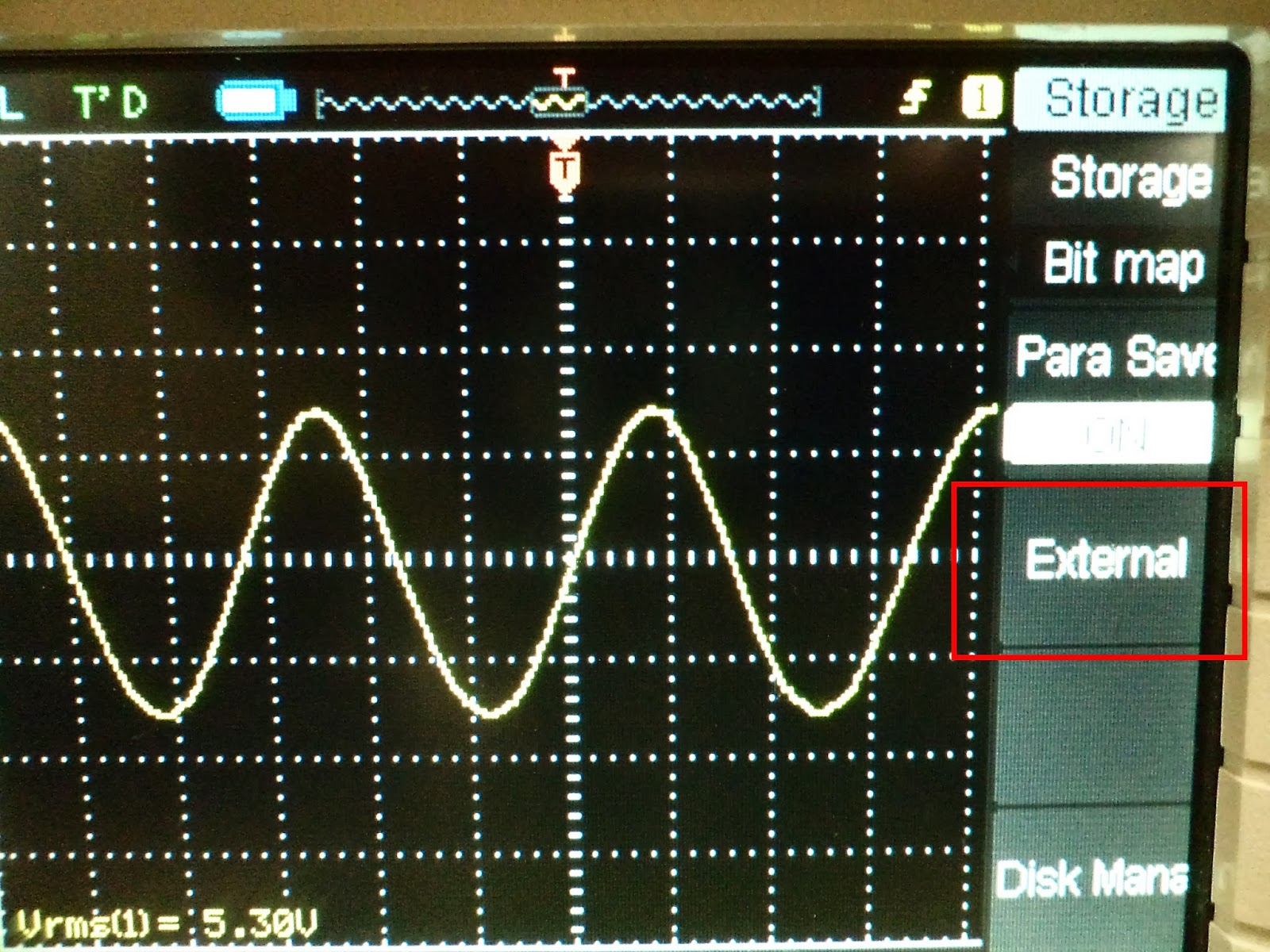
  4. En el menú de "Storage", selecciona la opción "External", la cual le indica al osciloscopio que usarás tu dispositivo USB para guardar la información (en este caso la imagen):
  5. Hecho lo anterior, observarás el siguiente menú de opciones:
    Puedes guardar el archivo con el nombre "NewFile0" que es el que aparece por defecto o puedes editar el nombre utilizando la perilla que se encuentra junto a los botones del recuadro "Menu". Para ello, solo gira la perilla y verás como navega hacia la izquierda o derecha seleccionando cada letra del alfabeto. Dependiendo del nombre que desees, posiciona el cursor con la perilla y presiónala para seleccionarla. Es un proceso algo lento así que te recomiendo que elijas un nombre corto pero significativo.
  6. Presiona el botón que está al lado de la opción "Save" (Guardar).
La imagen que guardé en mi USB para este ejemplo es la siguiente:

Una vez que termines de guardar las imágenes que deseas utilizar en tu trabajo, reporte, tarea, etc., puedes desconectar el USB. Guardar los resultados de algún experimento o laboratorio en forma de imagen te permite analizarlos mejor y con más precisión.

sábado, 14 de septiembre de 2013

Programmando TI84 – ciclo infinito

Resulta que un programa para mi TI84 tenía un ciclo infinito, mi primer opción fue tratar de apagarla, pero no respondía. Por lo que mi segunda opción fue quitarle las pilas, pero eso fue una mala idea, porque al prenderla me apareció que la RAM se había corrompido y todos mis programas fueron borrados.

Lo único que tenía que hacer era presionar la tecla “ON”, lo cual genera un mensaje para interrumpir el programa.

Referencia:
http://www.dummies.com/how-to/content/the-while-end-command-on-the-ti84-plus.html

Saludos.

jueves, 12 de septiembre de 2013

Prendiendo un LED con Raspberry Pi

Esta tarea fue bastante sencilla, este tutorial explica que librerías de Python tenemos que instalar para controlar los pines de entrada/salida.

El siguiente programa en Python comanda la salida del pin 7 a 1 (3.3V) durante 5 segundos.
#!/usr/bin/env python
import RPi.GPIO as GPIO, time

GPIO.setmode(GPIO.BCM)
GPIO.setup(7,GPIO.OUT)
GPIO.output(7,True)
time.sleep(5)
GPIO.output(7,False)
GPIO.cleanup()

Como pueden ver es bastante legible, sólo esta instrucción parece algo rara:

GPIO.setmode(GPIO.BCM)

y tiene que ver con la forma en la que se enumeran los pines.


Saludos.

sábado, 7 de septiembre de 2013

Python no encuentra funciones en modulo

El siguiente error me pareció bastante curiosos, que decidí compartirlo. Cree un pequeño programa en Python para hacer unas pruebas con sockets. Se me ocurrió llamarle a mi archivo socket.py. De hecho al inicio sólo tenía dos líneas:

import socket
s = socket.socket( socket.AF_PACKET , socket.SOCK_RAW , socket.ntohs(0x0003))

Pero al tratar de ejecutarlo me marcaba errores del siguiente tipo:

AttributeError: 'module' object has no attribute 'AF_PACKET'

Lo que está pasando es que Python primero busca los módulos en el directorio actual, en este caso como mi archivo se llama socket.py, se importaba a si mismo, en lugar de importar el módulo de las librerías de Python.

Simplemente renombré mi archivo a mi_socket.py y me aseguré de borrar el archivo socket.pyc que se había generado en el directorio actual.

Referencia: http://stackoverflow.com/questions/13422356/socket-isnt-working-in-python

Saludos.

martes, 3 de septiembre de 2013

Primeros pasos con Raspberry Pi

Iniciaremos una nueva serie para compartir nuestros experimentos con un recién adquirido Raspberry Pi. Decidimos comprar un kit que además del Raspberry, también trae su fuente que se conecta al micro USB, una tarjeta SD con un sistema operativo ya configurado, un estuche y cable HDMI. Se nos hizo una buena oferta. Además como el sistema operativo ya esta listo para usarse, es muy rápido empezar a jugar con el hardware. De cualquier forma, estamos planeando en futuros experimentos, el compilar directamente un sistema operativo.

Por el momento esta configuración nos permitió hacer nuestro primer experimento muy fácilmente. Definitivamente el lugar para iniciar son los tutoriales de Adafruit.

Inicialmente conectamos el Raspberry a un mouse, teclado y monitor, pero sólo lo hice para realizar la configuración inicial. La configuración más importante es habilitar SSH, para poder conectarnos remotamente.

Después de esto, nos conectamos remotamente usando SSH para instalar VNC. El Raspberry está conectado vía Ethernet al ruteador. Y listo, ya podemos utilizar remotamente nuestro Raspberry, el cual sólo esta conectado al ruteador y a su fuente.


Nuestro siguiente experimento será prender un LED.

Saludos.

Para ver los demás post de esta serie da clic en el tag Raspberry Pi.

domingo, 1 de septiembre de 2013

Procesando varias fotos con Phatch

Últimamente he estado subiendo algunas fotos a Facebook y mandando varias por correo; sin embargo, note que la resolución y tamaño de las fotos es muy grande, por ejemplo 3648 x 2736, y estas fotos usualmente sólo las verán en un celular. Aun cuando Facebook y Gmail hacen un muy trabajo reduciendo el tamaño de las fotos, no esta de más el reducir el tamaño de las fotos previamente.


El principal detalle, es que pasa si queremos redimensionar 100 fotos; hacerlo una por una, no es una tarea muy atractiva. Para ello podemos usar el programa llamado “Phatch”, que permite ejecutar una secuencia de operaciones a varias fotos.

Phatch lo pueden instalar en Ubuntu. El proceso es muy sencillo, sólo tienen que crear una lista de comandos que quieren aplicar a todas fotos de un folder. En la siguiente imagen, estoy indicando que quiero redimensionar cada foto a un máximo de 800x800 manteniendo las proporciones originales y guardarlas en mi escritorio en el folder nuevas.


También se pueden aplicar acciones como cambiar el contraste y el brillo. Una vez que tengamos la lista de comandos, seleccionamos ejecutar y Phatch nos pedirá el directorio fuente y nos mostrará todas las imágenes que procesará. Al finalizar el procesamiento presenta un resumen del número de imágenes y el tiempo empleado.


En este caso, las fotos originales miden alrededor de los 4MB, las fotos generadas miden alrededor de los 100KB


Algo muy útil, es que las listas de acciones se pueden guardar. Este script de Phatch para redimensionar fotos ya lo he usado varias veces.

Saludos.